
Mit der SchaltflächeInformationen aufrufen lassen sich Details zu einzelnen Elementen anzeigen.
Die Schaltfläche befindet sich im Hauptmenü und ist beim Start der Anwendung aktiviert.
Durch Klick mit der linken Maustaste auf eine Geometrie in der Karte des aktiven Layers, lassen sich Informationen zu einzelnen Elementen anzeigen. Es öffnet sich ein Detailfenster mit allen Inhalten zu dem betreffenden Objekt. Hierbei besteht ebenfalls die Möglichkeit, Inhalte strukturiert in Tabs getrennt zur Verfügung zu stellen.
In der Anwendung ist immer nur ein Layer aktiv und nur zu diesem können Informationen wie Details oder die Tabelle aufgerufen werden. Wie im Kapitel Layerebenen beschrieben, wird ein Layer durch Klick auf den Schriftzug des Layernamens im Layerbaum aktiv geschaltet. Sichtbares Zeichen ist die Anzeige des Layernamens in Fettschrift.
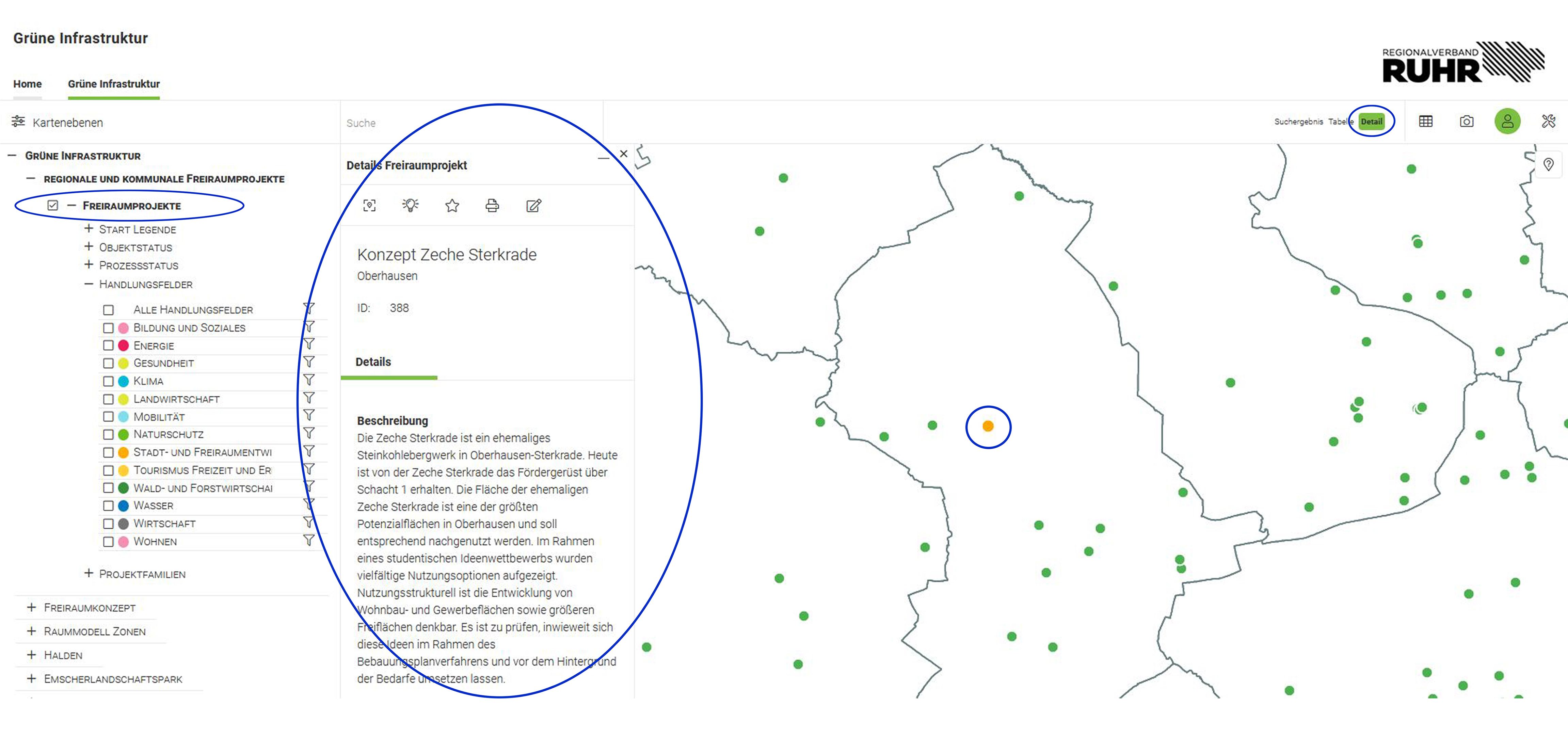
Die Abbildung zeigt ein Beispiel für eine Detailansicht
Hier lassen sich die Informationen zu den einzelnen Elementen ablesen, die in der Datenbank gespeichert wurden. Das abgefragte Element selbst wird in der Karte in einem orangenen Farbton hervorgehoben.
In der Kopfzeile der Detailinformationen befinden sich verschiedene Funktionen.
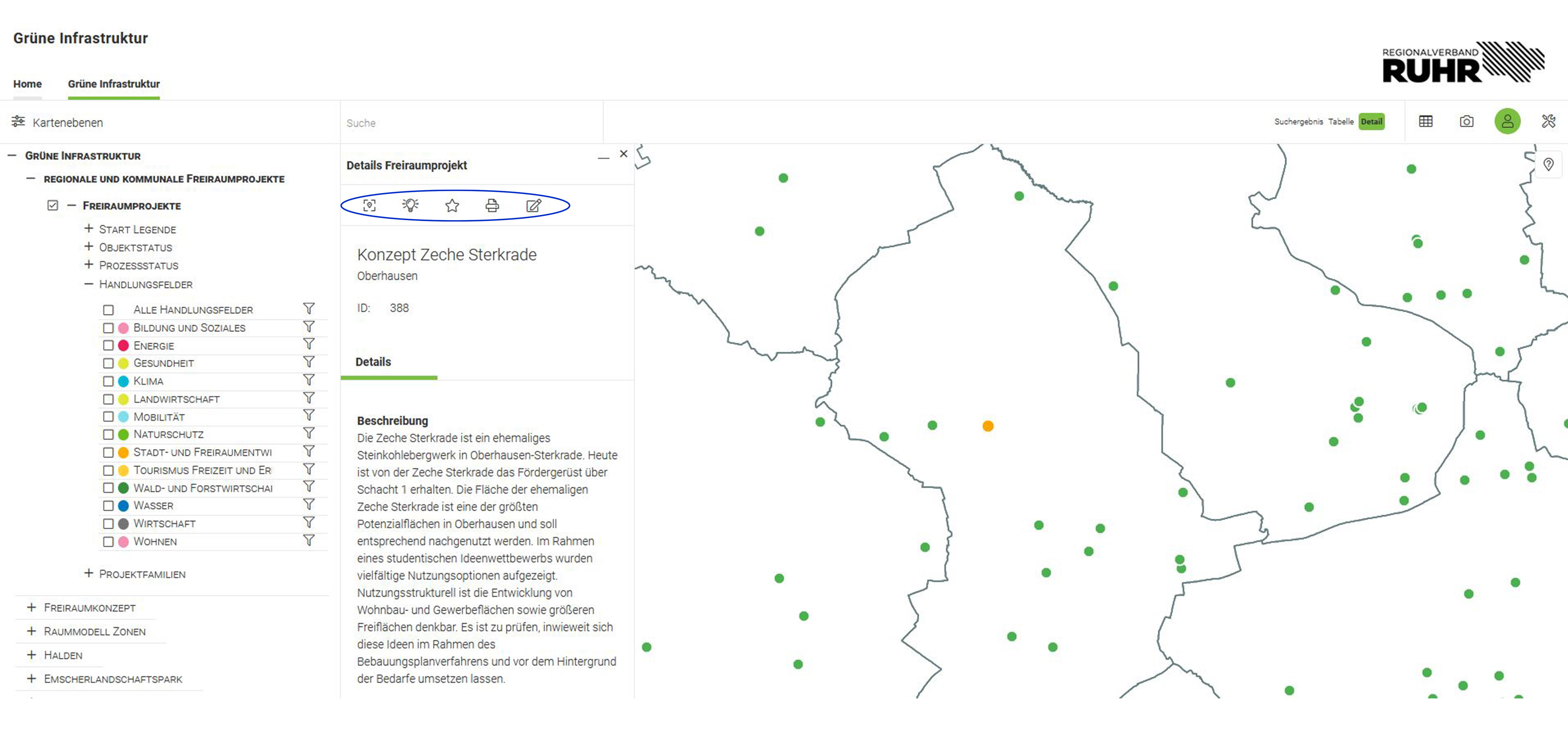
Ein Klick auf das Icon zoomt die Karte zum Element. Bei Berühren/Überfahren mit der Maus (‚mouseover‘) über das Icon hebt das Element in der Karte hervor. Das Icon selektiert das Element für weitere Aktionen (wie z.B. Seriendruck, Tabellenexport oder räumliche Analysen). Ist ein Element selektiert, wird das durch einen farbig hinterlegten Stern angezeigt und das Element wird in der Karte Gelb dargestellt.

Ein Klick auf das Icon erzeugt einen Bericht im PDF-Format zu dem Element der Detailansicht. Nähere Informationen finden Sie im Kapitel Arbeiten mit den Sachdaten - PDF-Bericht.
Sofern der/die Anwender*in die Berechtigung hat, Daten zu verändern, kann über das Icon das Edit-Formular geöffnet werden.